
Wyobraź sobie teledysk do Waszej piosenki, w którym bohaterowie nie są przypadkowymi postaciami, tylko wyglądają jak Wy. Mama, która naprawdę przypomina mamę. Dziadek z jego wąsem. Wasz pies. To właśnie daje opcja „Własne zdjęcia" — dodajesz zdjęcia bliskich, a my tworzymy postacie do teledysku, które je przypominają.
W tym poradniku pokazujemy krok po kroku, jak dodać własne zdjęcia do swojego konta w Nuta z Serca, żeby pojawiły się w Twoim Lyric Video lub Pełnym Teledysku. Cała operacja zajmuje kilka minut, a różnicę w efekcie widać od pierwszej sekundy.
Czym jest opcja „Własne zdjęcia"?
Standardowo bohaterów teledysku tworzymy na podstawie historii z Twojego zamówienia — pasują do klimatu piosenki, ale są uogólnionymi postaciami. Gdy dodasz własne zdjęcia, postać o danym imieniu zaczyna przypominać konkretną, prawdziwą osobę: rysy twarzy, fryzurę, charakterystyczne cechy.
To jest coś innego niż wklejenie Waszych fotografii do klipu jak w pokazie slajdów. Tutaj bliska osoba staje się bohaterem opowiadanej historii — pojawia się w scenach teledysku tak, jakby to o niej był ten film. Ta sama biblioteka zdjęć działa zarówno dla Lyric Video (animowany teledysk z tekstem piosenki), jak i dla Pełnego Teledysku (pełny klip wideo).
Gdzie znajdę tę opcję?
Wszystko odbywa się na Twoim koncie — w zakładce „Własne zdjęcia". Wejdź na:
- nutazserca.pl/moje-konto?tab=characters — bezpośredni link do zakładki „Własne zdjęcia".
- Albo: zaloguj się, otwórz „Moje konto" i przejdź do zakładki „Własne zdjęcia".
Do konta logujesz się tym samym adresem e-mail, którego użyłeś przy zamówieniu — wystarczy kliknąć w link logowania, który wyślemy na Twoją skrzynkę. Zdjęcia dodane do biblioteki zostają na koncie, więc możesz je przygotować wcześniej, zanim jeszcze zamówisz teledysk.
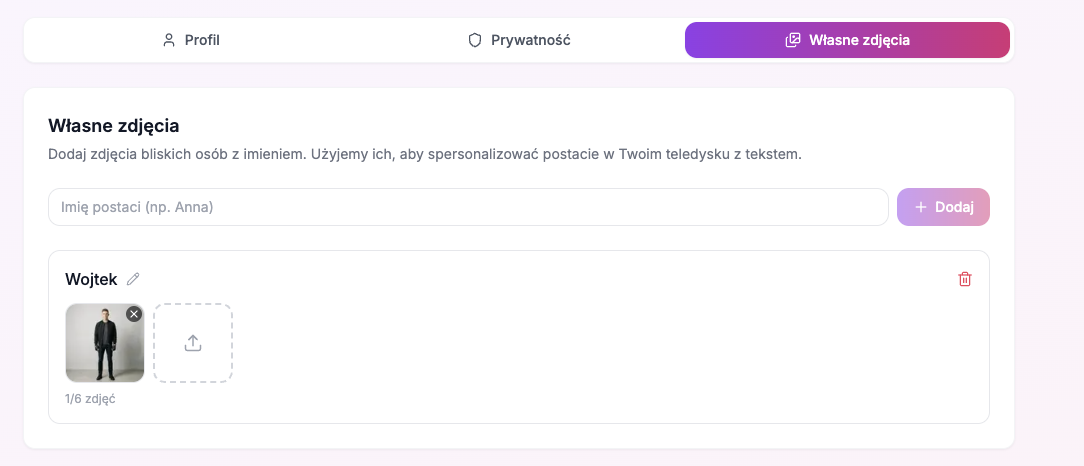
Jak dodać własne zdjęcia — krok po kroku
Krok 1: Zaloguj się do konta
Otwórz „Moje konto" i zaloguj się swoim adresem e-mail. Następnie przejdź do zakładki „Własne zdjęcia". Zobaczysz tam pole do dodania pierwszej osoby oraz listę osób, które już dodałeś.
Krok 2: Dodaj osobę i wpisz jej imię
Wpisz imię osoby, którą chcesz umieścić w teledysku — na przykład „Ania", „Tata" albo „Kuba" — i kliknij „Dodaj". To imię jest kluczowe: powinno być takie samo jak imię, którym ta osoba jest nazywana w piosence. Dzięki temu wiemy, że postać „Ania" w tekście to właśnie ta Ania ze zdjęć. W swojej bibliotece możesz zebrać do 20 osób.
Krok 3: Wgraj zdjęcia
Przy dodanej osobie kliknij pole z ikoną wgrywania i wybierz zdjęcia z telefonu lub komputera. Do jednej osoby dodasz do 6 zdjęć. Obsługujemy formaty JPEG, PNG, WebP i GIF, a maksymalny rozmiar pliku to 15 MB — większe zdjęcia z telefonu automatycznie optymalizujemy, więc nie musisz nic przycinać samodzielnie. Zdjęcia zapisują się od razu; w każdej chwili możesz usunąć pojedyncze zdjęcie, zmienić imię osoby albo usunąć ją całkiem.
Krok 4: Zamów Lyric Video lub Pełny Teledysk
Gdy Twoja biblioteka jest gotowa, zamów Lyric Video lub Pełny Teledysk do piosenki — jako dodatek przy zamówieniu albo później ze strony zamówienia. Przy tworzeniu teledysku automatycznie sięgniemy po zdjęcia z Twojego konta i dopasujemy je do osób występujących w piosence. Nie musisz przesyłać ich drugi raz.
Zobacz przykładowe teledyski
Chcesz zobaczyć, jak wygląda gotowy teledysk, zanim zamówisz? W naszej galerii teledysków znajdziesz prawdziwe Lyric Video i pełne teledyski stworzone dla naszych klientów. Włącz filtr „Wideo”, żeby oglądać same teledyski — a nie tylko piosenki.
Jakie zdjęcia wybrać? Kilka wskazówek
Im lepsze zdjęcia, tym wierniejsza postać w teledysku. Nie potrzebujesz sesji zdjęciowej — wystarczą dobre zdjęcia z telefonu. Warto pamiętać o kilku rzeczach:
- Wyraźna, dobrze oświetlona twarz — najlepiej patrząca prosto w obiektyw.
- Kilka różnych ujęć tej samej osoby — z bliska i z trochę większej odległości. Dają nam pełniejszy obraz.
- Aktualne zdjęcia — takie, na których osoba wygląda tak, jak chcesz ją zobaczyć w teledysku.
- Bez ciemnych okularów, mocnych filtrów i innych osób w kadrze — jedna twarz na zdjęcie działa najlepiej.
- Jeśli dodajesz kilka osób (np. mamę i tatę), utwórz dla każdej osobny wpis z jej własnym imieniem i zdjęciami.
Pamiętaj: imię musi pasować do piosenki
Najważniejsza zasada: imię osoby w bibliotece powinno odpowiadać imieniu, którym nazywasz ją w piosence. Jeśli w tekście śpiewamy o „Kubie", dodaj osobę o imieniu „Kuba". Gdy imiona się zgadzają, właściwa twarz trafia do właściwej postaci. Znamy popularne zdrobnienia, ale najbezpieczniej użyć dokładnie tej samej formy imienia, która pojawia się w piosence.
Najczęściej zadawane pytania
Czy muszę dodawać własne zdjęcia?
Nie — to opcja dla tych, którzy chcą, żeby bohaterowie teledysku przypominali konkretne osoby. Jeśli nie dodasz żadnych zdjęć, stworzymy postacie na podstawie historii z Twojego zamówienia i teledysk i tak będzie piękny.
Czy zdjęcia działają dla Lyric Video i Pełnego Teledysku?
Tak. Ta sama biblioteka „Własne zdjęcia" obsługuje oba rodzaje wideo — animowany Lyric Video z tekstem piosenki oraz Pełny Teledysk. Wystarczy dodać zdjęcia raz.
Ile osób i zdjęć mogę dodać?
W bibliotece zmieścisz do 20 osób, a do każdej z nich do 6 zdjęć. To z zapasem wystarcza nawet na piosenkę o całej rodzinie.
Co ze zdjęciami mojego zwierzaka?
Działa tak samo jak z ludźmi — dodaj osobę o imieniu Twojego pupila (np. „Fifi") i wgraj jego zdjęcia. Jeśli piosenka wspomina zwierzaka po imieniu, pojawi się w teledysku.
Czy moje zdjęcia są bezpieczne?
Tak. Zdjęcia trafiają wyłącznie na Twoje konto i służą do przygotowania Twojego teledysku. W każdej chwili możesz je usunąć — pojedyncze zdjęcie albo całą osobę.
Podsumowanie
Opcja „Własne zdjęcia" zamienia teledysk w coś jeszcze bardziej osobistego — bohaterowie wyglądają jak Wasi bliscy, a nie jak anonimowe postacie. Wystarczy zalogować się na konto, dodać osobę z imieniem, wgrać kilka zdjęć i zamówić Lyric Video lub Pełny Teledysk. Kilka minut pracy, a efekt zostaje w pamięci na długo.